
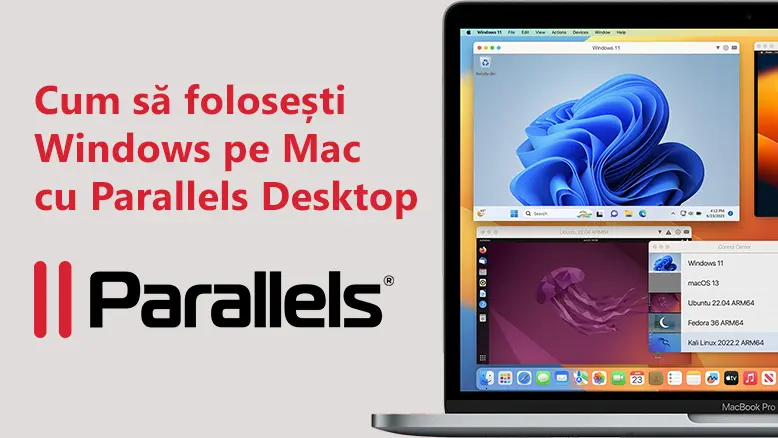
Cum să folosești Windows pe Mac cu Parallels Desktop
Ultima actualizare:
Parallels Desktop for Mac este una dintre cele mai populare soluții pentru rularea Windows pe Mac, fără să repornești calculatorul. Cu Parallels poți folosi aplicații Windows direct pe macOS, poți lucra cu programe care nu există nativ pentru Mac și poți testa alte sisteme de operare într-un mediu virtualizat.
Dacă ai un Mac, dar ai nevoie de aplicații Windows, Parallels Desktop este una dintre cele mai simple metode prin care poți rula Windows pe macOS fără să repornești calculatorul. Poți folosi programe Windows lângă aplicațiile de Mac, poți lucra cu fișiere între cele două sisteme și poți testa Windows 11 într-o mașină virtuală.
În acest ghid explicăm cum funcționează Parallels Desktop, ce licență îți trebuie, dacă Windows este inclus, ce diferențe există între Standard, Pro și Business și când merită să alegi această soluție pentru acasă, lucru sau firmă.
Răspuns rapid
Parallels Desktop for Mac îți permite să rulezi Windows, Linux și alte sisteme de operare pe Mac, într-o mașină virtuală, fără să repornești macOS. Este util dacă ai nevoie de aplicații Windows pe Mac, programe de contabilitate, aplicații tehnice, Microsoft Access, Project, Visio, Power BI, software de firmă sau instrumente de dezvoltare.
Alege Parallels Desktop Standard dacă ești utilizator individual și vrei să rulezi aplicații Windows obișnuite pe Mac. Alege Parallels Desktop Pro dacă ești dezvoltator, power user sau ai nevoie de resurse mai mari și funcții avansate. Alege Parallels Desktop Business dacă ai firmă, mai mulți utilizatori și nevoie de administrare centralizată.
Important: licența Parallels Desktop nu include automat licența Windows. Parallels îți oferă aplicația de virtualizare, iar Windows trebuie activat separat cu o licență validă, dacă vrei să îl folosești conform termenilor Microsoft.
- ai Mac și ai nevoie de aplicații Windows
- vrei să rulezi Windows fără restart
- folosești software care nu există pe macOS
- vrei integrare bună între macOS și Windows
- ai nevoie doar ocazional de un fișier Windows
- jocul sau aplicația ta nu rulează bine pe Windows on Arm
- nu ai licență Windows și nu vrei costuri suplimentare
- ai nevoie de performanță nativă maximă pentru aplicații foarte grele
Verdict pe scurt
| Situația ta | Ce alegi |
|---|---|
| Vrei să rulezi aplicații Windows obișnuite pe Mac | Parallels Desktop Standard |
| Ai nevoie de Windows pentru Microsoft Access, Project, Visio, Power BI sau aplicații de firmă | Parallels Desktop Standard sau Pro |
| Ești dezvoltator și testezi Windows, Linux sau medii multiple | Parallels Desktop Pro |
| Ai nevoie de mai multe resurse pentru mașini virtuale | Parallels Desktop Pro |
| Ai firmă și mai mulți utilizatori de Mac | Parallels Desktop Business |
| Vrei administrare centralizată și licențiere pentru echipă | Parallels Desktop Business |
| Vrei să testezi înainte de cumpărare | Trial Parallels Desktop |
| Vrei doar aplicații Windows în cloud, fără virtualizare locală | Ia în calcul Windows 365 Cloud PC |
Ce este Parallels Desktop for Mac?
Parallels Desktop for Mac este un software de virtualizare. Pe scurt, creează un computer virtual pe Mac-ul tău, în care poți instala și rula Windows, Linux sau alte sisteme de operare compatibile.
Avantajul principal este că nu trebuie să alegi între macOS și Windows la pornirea calculatorului. Poți folosi aplicații Windows în același timp cu aplicațiile de Mac, poți copia fișiere între sisteme și poți lucra într-un flux mai natural decât dacă ai folosi un calculator separat.
Parallels este util mai ales pentru utilizatorii care au trecut de la PC la Mac, dar au în continuare nevoie de anumite aplicații Windows. De exemplu, poți rula aplicații Microsoft care nu au aceeași funcționalitate pe Mac, programe de contabilitate, aplicații tehnice, software de proiectare, instrumente de dezvoltare sau programe interne ale firmei.
Cum funcționează Parallels Desktop?
Parallels Desktop rulează Windows într-o mașină virtuală. Asta înseamnă că Windows funcționează ca un sistem separat, dar folosește resursele Mac-ului tău: procesor, memorie RAM, stocare, grafică, rețea, cameră, microfon, tastatură, mouse sau trackpad.
În utilizarea obișnuită, poți alege cum vrei să lucrezi:
- Windows într-o fereastră, ca orice altă aplicație de Mac;
- Windows pe tot ecranul, dacă vrei o experiență mai apropiată de un PC;
- Coherence Mode, unde aplicațiile Windows apar lângă aplicațiile macOS, fără să vezi desktopul complet Windows;
- mașini virtuale multiple, pentru testare, dezvoltare sau lucru cu sisteme diferite.
Pentru utilizatorii obișnuiți, cel mai important beneficiu este simplitatea: instalezi Parallels, instalezi Windows și poți folosi aplicațiile de care ai nevoie fără să schimbi calculatorul.
Windows pe Mac cu Parallels Desktop
Una dintre cele mai importante utilizări pentru Parallels Desktop este rularea Windows 11 pe Mac. Pe Mac-urile cu Apple silicon, cum sunt modelele cu procesoare M1, M2, M3 sau M4, Parallels rulează Windows 11 on Arm.
Parallels este poziționat de producător ca soluție autorizată de Microsoft pentru rularea Windows 11 Pro și Enterprise pe Mac-uri cu Apple silicon. Asta contează mai ales pentru firme, pentru că reduce riscul de a folosi soluții neoficiale sau nesuportate.
Trebuie însă înțeles corect: Parallels nu este același lucru cu o licență Windows. Ai nevoie de o licență Windows validă dacă vrei să activezi Windows și să îl folosești legal.
Licența Parallels include Windows?
Nu. Licența Parallels Desktop for Mac nu include automat o licență Windows. Parallels este aplicația care permite rularea Windows pe Mac, dar sistemul de operare Windows trebuie licențiat separat.
În practică, ai două componente diferite:
| Componentă | Ce reprezintă | Este inclusă în Parallels? |
|---|---|---|
| Parallels Desktop for Mac | software-ul de virtualizare care rulează Windows pe Mac | |
| Windows 11 | sistemul de operare Microsoft instalat în mașina virtuală | |
| Aplicații Windows | programe precum Office, Access, Visio, Project, Power BI sau aplicații de firmă | se licențiază separat, dacă este cazul |
Dacă ai deja o licență Windows eligibilă, o poți folosi pentru activare, în funcție de termenii Microsoft. Dacă nu ai licență Windows, trebuie să cumperi una separat.
Parallels Desktop Standard, Pro și Business: care este diferența?
Parallels Desktop for Mac este disponibil în mai multe ediții. Cele mai relevante pentru majoritatea utilizatorilor sunt: Standard, Pro și Business.
Diferența dintre ele nu este doar de preț. Standard este pentru utilizatori individuali, Pro este pentru dezvoltatori și power users, iar Business este pentru firme care au nevoie de administrare și licențiere pentru mai mulți utilizatori.
| Caracteristică | Parallels Desktop Standard | Parallels Desktop Pro | Parallels Desktop Business |
|---|---|---|---|
| Potrivit pentru | utilizatori individuali | dezvoltatori, power users, utilizatori avansați | firme, echipe, administrare IT |
| Rulează Windows pe Mac | |||
| Rulează aplicații Windows lângă aplicații macOS | |||
| Potrivit pentru aplicații office și business obișnuite | |||
| Potrivit pentru dezvoltare software și testare | Limitat | ||
| Funcții avansate pentru dezvoltatori | |||
| Administrare pentru firme | Limitată | ||
| Licențiere pentru echipe | Nu este scopul principal | ||
| Recomandare | pentru utilizare personală și aplicații Windows obișnuite | pentru utilizatori avansați și dezvoltatori | pentru firme și departamente IT |
Parallels Desktop Standard: pentru utilizatori individuali
Parallels Desktop Standard este ediția potrivită pentru majoritatea utilizatorilor individuali care vor să ruleze Windows pe Mac. Este varianta potrivită pentru aplicații obișnuite, productivitate, documente, programe Windows de firmă și utilizare zilnică.
Alege Standard dacă:
- ești utilizator individual;
- vrei să rulezi Windows pe Mac fără complicații;
- ai nevoie de aplicații Windows precum Access, Visio, Project sau Power BI;
- folosești aplicații de contabilitate, gestiune sau software intern;
- nu ai nevoie de funcții avansate de dezvoltare;
- nu administrezi licențe pentru o echipă.
Pentru acasă, freelanceri, studenți sau utilizatori care vor doar aplicații Windows pe Mac, Standard este de obicei suficient.
Parallels Desktop Pro: pentru dezvoltatori și power users
Parallels Desktop Pro este gândit pentru utilizatori care au nevoie de mai mult control, mai multe resurse și funcții avansate. Este ediția potrivită pentru dezvoltatori, testeri, administratori tehnici și utilizatori care lucrează cu mai multe medii.
Alege Pro dacă:
- ești dezvoltator software;
- rulezi Windows și Linux pe același Mac;
- testezi aplicații în mai multe sisteme de operare;
- ai nevoie de mașini virtuale mai puternice;
- folosești instrumente de dezvoltare precum Visual Studio, .NET, PowerShell, Docker sau Kubernetes;
- ai nevoie de funcții avansate pentru networking, testare sau automatizare.
Pro este mai mult decât „Standard cu mai multe opțiuni”. Este ediția potrivită dacă Parallels devine parte importantă din workflow-ul tău tehnic.
Parallels Desktop Business: pentru firme și echipe
Parallels Desktop Business este ediția potrivită pentru companii care au mai mulți utilizatori de Mac și trebuie să ruleze aplicații Windows într-un mod controlat. Este orientată spre administrare, licențiere pentru echipe și suport pentru departamente IT.
Alege Business dacă:
- ai firmă și mai mulți utilizatori de Mac;
- vrei să administrezi licențele centralizat;
- ai nevoie de control IT asupra mașinilor virtuale;
- vrei să oferi angajaților acces la aplicații Windows pe Mac;
- ai politici de securitate sau conformitate;
- ai nevoie de suport și administrare pentru organizație.
Pentru un singur utilizator, Business nu este necesar. Pentru firme cu mai multe Mac-uri, poate fi alegerea corectă.
Abonament sau licență permanentă?
Parallels oferă opțiuni diferite de cumpărare, în funcție de ediție. În general, ediția Standard poate fi disponibilă și ca licență permanentă pentru versiunea cumpărată, în timp ce edițiile Pro și Business sunt orientate spre abonament.
Diferența este importantă:
- licența permanentă îți permite să folosești versiunea cumpărată, dar nu îți garantează acces permanent la toate versiunile viitoare;
- abonamentul include acces la actualizări și versiuni noi pe durata abonamentului;
- Pro și Business sunt mai potrivite pentru utilizatori care vor actualizări constante și funcții avansate.
Înainte de cumpărare, verifică exact ce tip de licență cumperi: Standard, Pro sau Business, abonament anual, upgrade sau licență permanentă, acolo unde este disponibilă.
Poți testa Parallels Desktop înainte să cumperi?
Da. Parallels oferă trial gratuit pentru testare. Este recomandat să îl folosești înainte de cumpărare, mai ales dacă ai o aplicație Windows specifică și vrei să verifici dacă rulează bine pe Mac-ul tău.
În perioada de testare, verifică:
- dacă aplicația Windows de care ai nevoie pornește corect;
- dacă performanța este suficientă;
- dacă imprimantele, scannerul sau dispozitivele USB funcționează;
- dacă fișierele se transferă ușor între macOS și Windows;
- dacă ai suficient spațiu pe SSD;
- dacă ai nevoie de Standard sau Pro.
Cerințe de sistem: ce Mac îți trebuie?
Parallels Desktop funcționează pe Mac-uri moderne, dar experiența depinde mult de modelul Mac-ului, procesor, memorie RAM și spațiu de stocare. Pentru utilizare obișnuită, un Mac modern cu Apple silicon și suficientă memorie este o alegere bună.
Pentru cele mai bune rezultate, verifică întotdeauna cerințele oficiale Parallels înainte de instalare, mai ales dacă ai un Mac mai vechi sau vrei să rulezi aplicații solicitante.
În practică, contează:
- modelul Mac-ului;
- procesorul Apple silicon sau Intel;
- memoria RAM / memoria unificată;
- spațiul liber pe SSD;
- versiunea de macOS;
- tipul de Windows sau Linux pe care vrei să îl rulezi;
- cerințele aplicațiilor Windows instalate.
Parallels pe Mac cu Apple silicon vs Mac Intel
Pe Mac-urile moderne cu Apple silicon, Parallels rulează Windows 11 on Arm. Acesta este sistemul Windows optimizat pentru procesoare ARM, iar multe aplicații Windows x86 și x64 pot rula prin mecanismele de compatibilitate Microsoft.
Pe Mac-urile Intel, Parallels poate rula versiuni x86 / x64 de Windows, dar aceste modele sunt mai vechi și trebuie verificate în funcție de versiunea de macOS și de cerințele Parallels.
Dacă ai un Mac cu Apple silicon, verifică dacă aplicația Windows de care ai nevoie funcționează bine pe Windows on Arm. Pentru majoritatea aplicațiilor de productivitate, experiența poate fi foarte bună, dar pentru drivere speciale, jocuri, aplicații vechi sau software industrial, testarea este esențială.
Ce aplicații poți rula cu Parallels Desktop?
Cu Parallels Desktop poți rula multe aplicații Windows direct pe Mac. Exemple frecvente:
- Microsoft Access;
- Microsoft Visio;
- Microsoft Project;
- Power BI Desktop;
- aplicații de contabilitate sau gestiune;
- software intern de firmă;
- aplicații tehnice Windows;
- instrumente de dezvoltare;
- unele jocuri Windows, în funcție de compatibilitate;
- distribuții Linux pentru testare și dezvoltare.
Totuși, nu presupune că orice program Windows va funcționa perfect. Aplicațiile care au drivere speciale, protecții hardware, cerințe grafice foarte mari sau dependențe vechi trebuie testate înainte.
Microsoft 365 și Office pe Parallels Desktop
Un motiv frecvent pentru care utilizatorii cumpără Parallels este folosirea versiunilor Windows ale aplicațiilor Microsoft. De exemplu, unele aplicații sau funcții sunt disponibile doar în Windows sau funcționează diferit față de varianta pentru Mac.
Dacă ai Microsoft 365, te poți conecta în Windows cu contul Microsoft și poți activa aplicațiile incluse în abonamentul tău, conform termenilor licenței Microsoft.
Parallels este util mai ales dacă ai nevoie de aplicații precum:
- Access;
- Project;
- Visio;
- Power BI Desktop;
- Publisher, acolo unde este necesar;
- versiuni Windows ale aplicațiilor Office pentru compatibilitate cu fișiere sau macro-uri.
Poți juca jocuri Windows pe Mac cu Parallels?
Unele jocuri Windows pot rula prin Parallels Desktop, dar Parallels nu ar trebui cumpărat exclusiv cu așteptarea că va înlocui complet un PC de gaming. Performanța depinde de Mac, joc, cerințe grafice, compatibilitate cu Windows on Arm și suportul pentru tehnologii grafice.
Pentru jocuri simple sau mai vechi, experiența poate fi bună. Pentru jocuri moderne cu anti-cheat, drivere speciale sau cerințe GPU ridicate, compatibilitatea poate fi limitată.
Recomandarea corectă este să testezi jocurile dorite în trial înainte de a cumpăra licența.
Avantajele Parallels Desktop for Mac
Principalele avantaje sunt:
- rulează Windows pe Mac fără restart;
- instalare simplă pentru Windows 11;
- integrare bună între macOS și Windows;
- poți rula aplicații Windows lângă aplicații Mac;
- suport bun pentru Apple silicon;
- poți folosi dispozitive precum cameră, microfon, tastatură, mouse, imprimante sau USB în Windows;
- poți rula și Linux sau alte sisteme compatibile;
- ediții diferite pentru utilizatori individuali, dezvoltatori și firme;
- trial disponibil pentru testare.
Limitările Parallels Desktop
Parallels Desktop este foarte util, dar nu este perfect pentru orice scenariu.
Limitări importante:
- licența Windows nu este inclusă automat;
- ai nevoie de suficientă memorie și spațiu pe Mac;
- performanța nu este identică cu rularea nativă pe un PC Windows;
- unele aplicații Windows pot avea probleme pe Windows on Arm;
- jocurile moderne pot avea limitări;
- aplicațiile cu drivere speciale sau protecții hardware trebuie testate;
- abonamentul poate fi mai potrivit pentru actualizări continue, dar implică cost recurent;
- nu înlocuiește întotdeauna un PC Windows dedicat pentru aplicații foarte solicitante.
Alternative la Parallels Desktop for Mac
Parallels Desktop este una dintre cele mai comode soluții pentru Windows pe Mac, dar nu este singura variantă. În funcție de buget și de aplicațiile de care ai nevoie, poți lua în calcul și alternative.
| Alternativă | Potrivită pentru | Observație |
|---|---|---|
| VMware Fusion | virtualizare pe Mac, utilizatori tehnici | alternativă cunoscută la Parallels, dar experiența și suportul pot diferi |
| UTM | utilizatori tehnici, testare, virtualizare gratuită/open-source | mai tehnic, mai puțin prietenos pentru utilizatorii obișnuiți |
| CrossOver | rularea unor aplicații Windows fără Windows complet | nu este mașină virtuală completă; compatibilitatea depinde de aplicație |
| Windows 365 Cloud PC | firme care vor Windows în cloud | nu rulează local pe Mac, ci printr-un PC Windows în cloud |
| Boot Camp | Mac-uri Intel mai vechi | nu este opțiune pentru Mac-urile moderne cu Apple silicon |
Pentru utilizatori obișnuiți care vor Windows pe Mac cu configurare simplă, Parallels rămâne una dintre cele mai practice opțiuni. Pentru utilizatori tehnici sau scenarii speciale, merită comparate și alternativele.
Pentru cine merită licența Parallels Desktop for Mac?
Parallels merită dacă:
- ai Mac, dar ai nevoie de aplicații Windows;
- ai trecut de la PC la Mac și încă depinzi de programe Windows;
- folosești Microsoft Access, Visio, Project sau Power BI;
- ai software de contabilitate, gestiune sau aplicații interne care rulează doar pe Windows;
- ești dezvoltator și testezi aplicații pe mai multe sisteme;
- ai firmă cu utilizatori Mac care au nevoie de acces la aplicații Windows;
- vrei să rulezi Windows și macOS în paralel, fără reboot.
Când nu merită Parallels Desktop?
Parallels nu este neapărat cea mai bună alegere dacă:
- nu ai nevoie reală de aplicații Windows;
- folosești doar aplicații disponibile deja pe macOS;
- ai nevoie de gaming Windows avansat;
- aplicația ta depinde de drivere speciale incompatibile cu virtualizarea;
- ai un Mac cu resurse limitate;
- nu vrei să cumperi și licență Windows, dacă nu ai deja una;
- ai nevoie de performanță maximă într-un software profesional foarte solicitant.
Cum alegi licența Parallels potrivită?
Alegerea ediției depinde de modul în care folosești Mac-ul și Windows.
| Ai nevoie de... | Alege |
|---|---|
| Windows pe Mac pentru aplicații obișnuite | Parallels Desktop Standard |
| aplicații Windows de birou, Office, Access, Visio, Project, Power BI | Standard sau Pro |
| medii de dezvoltare, Linux, testare, networking, automatizare | Parallels Desktop Pro |
| mai multe mașini virtuale și resurse mai mari | Parallels Desktop Pro |
| licențe pentru angajați și administrare centralizată | Parallels Desktop Business |
| testare înainte de cumpărare | Trial gratuit Parallels Desktop |
Activare și instalare Parallels Desktop
Instalarea Parallels Desktop este relativ simplă. În general, pașii sunt:
- descarci Parallels Desktop de pe site-ul oficial;
- instalezi aplicația pe Mac;
- te conectezi sau creezi un cont Parallels;
- activezi licența sau pornești trial-ul;
- instalezi Windows 11 sau alt sistem de operare compatibil;
- configurezi resursele mașinii virtuale;
- instalezi aplicațiile Windows de care ai nevoie;
- activezi Windows cu o licență validă, dacă este cazul.
Pentru utilizatorii obișnuiți, Parallels simplifică mult procesul de instalare Windows. Totuși, pentru firme, este recomandat să existe o procedură clară de licențiere, activare Windows, securitate și backup.
Ce să verifici înainte să cumperi Parallels Desktop
Înainte să cumperi licența, verifică următoarele:
- Mac-ul tău îndeplinește cerințele de sistem;
- ai suficient spațiu liber pe SSD;
- ai suficientă memorie pentru macOS și Windows în paralel;
- aplicația Windows de care ai nevoie rulează pe Windows 11 on Arm, dacă ai Mac cu Apple silicon;
- ai sau vei cumpăra o licență Windows validă;
- știi dacă ai nevoie de Standard, Pro sau Business;
- ai testat aplicațiile importante în trial;
- ai luat în calcul costul de reînnoire, dacă alegi abonament.
Greșeli de evitat
Cele mai frecvente greșeli apar atunci când utilizatorii presupun că Parallels rezolvă automat orice problemă de compatibilitate.
- cumperi Parallels fără să testezi aplicația Windows de care depinzi;
- crezi că Windows este inclus automat în licența Parallels;
- alegi Standard, deși ai nevoie de funcții Pro pentru dezvoltare;
- alegi o licență individuală, deși ai nevoie de administrare pentru firmă;
- nu verifici compatibilitatea aplicațiilor pe Apple silicon;
- nu aloci suficient spațiu pentru mașina virtuală;
- nu faci backup mașinii virtuale;
- folosești Windows neactivat în medii profesionale.
Concluzie
Parallels Desktop for Mac este una dintre cele mai bune soluții pentru rularea Windows pe Mac. Este potrivit dacă ai nevoie de aplicații Windows, dacă lucrezi în ecosisteme mixte Mac + Windows sau dacă vrei să rulezi mai multe sisteme de operare fără să repornești calculatorul.
Parallels Desktop Standard este potrivit pentru utilizatori individuali și aplicații Windows obișnuite. Parallels Desktop Pro este potrivit pentru dezvoltatori, power users și utilizatori care au nevoie de resurse sau funcții avansate. Parallels Desktop Business este potrivit pentru firme care au nevoie de administrare și licențiere pentru echipe.
Recomandarea finală este simplă: testează Parallels Desktop înainte de cumpărare, verifică aplicațiile Windows de care ai nevoie și nu uita că licența Windows se achiziționează separat.
Întrebări frecvente
Ce este Parallels Desktop for Mac?
Parallels Desktop for Mac este un software de virtualizare care permite rularea Windows, Linux și altor sisteme de operare pe Mac, fără să repornești calculatorul.
Licența Parallels Desktop include Windows?
Nu. Parallels Desktop include software-ul de virtualizare, dar Windows trebuie activat separat cu o licență validă, dacă vrei să îl folosești conform termenilor Microsoft.
Pot rula Windows 11 pe Mac cu Parallels?
Da. Parallels Desktop permite rularea Windows 11 pe Mac, inclusiv pe Mac-uri cu Apple silicon. Pentru folosire legală, ai nevoie de o licență Windows validă.
Ce ediție Parallels aleg: Standard, Pro sau Business?
Alege Standard pentru utilizare individuală și aplicații Windows obișnuite, Pro pentru dezvoltatori și utilizatori avansați, iar Business pentru firme și administrare centralizată.
Parallels Desktop este gratuit?
Nu este gratuit pentru utilizare permanentă. Poți folosi trial-ul pentru testare, dar după perioada de probă ai nevoie de o licență validă.
Pot folosi Microsoft 365 în Windows instalat prin Parallels?
Da. Dacă ai un abonament Microsoft 365 eligibil, te poți conecta în Windows cu contul tău Microsoft și poți activa aplicațiile incluse, conform termenilor licenței Microsoft.
Parallels Desktop este bun pentru jocuri?
Unele jocuri Windows pot rula prin Parallels, dar compatibilitatea și performanța diferă mult. Pentru jocuri moderne solicitante, este recomandat să testezi în trial înainte de cumpărare.
Surse utile
- Parallels — Parallels Desktop for Mac
- Parallels — Cumpărare Parallels Desktop Standard, Pro și Business
- Parallels — Windows 11 pe Mac cu Apple silicon
- Parallels — Parallels Desktop Pro
- Parallels — Trial gratuit Parallels Desktop
- Parallels — Download Parallels Desktop
- Parallels — Suport Parallels Desktop for Mac
- Parallels — Resurse și cerințe de sistem